4.5. 操作容器
有了镜像后,我们就能够以这个镜像为基础启动并运行一个或多个容器。以上面的 ubuntu:18.04 为例,对容器的操作进行介绍。
4.5.1. 启动容器
启动容器的主要命令为 docker run:
# 详细参数可以使用命令 docker run --help 查看
docker run [OPTIONS] 镜像名字 [COMMAND] [ARG...]
例如,下面的命令将在容器中输出一个 “Hello World”,之后终止容器。
docker run ubuntu:18.04 /bin/echo 'Hello world'               # 启动时没有指定容器名字,会自动分配一个名字
docker run --name test ubuntu:18.04 /bin/echo 'Hello world'   # 启动时指定容器的名字
命令执行后会在终端输出 Hello World 后停止容器,这跟在本地直接执行 echo 'Hello world' 几乎感觉不出任何区别。
Warning
默认情况下,停止的容器并不会立即删除,该容器依然存在与系统当中,即便重启系统也依然不会删除,除非用户手动删除
Note
个人理解:这样的好处是即使系统崩溃或断电后,用户依然可以随时重启容器继续开发。
利用下面的命令可以查看系统中存在的容器:
docker ps         # 显示正在运行的容器
docker ps --all   # 显示所有容器,包括已经停止但没有删除的容器
docker ps -a      # 上一条命令的简化版

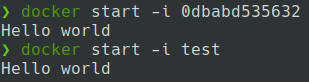
可以看到,容器依然存在于系统当中。利用 start 命令可以启动已经停止的容器:
# -i 是指 启动容器并进入交互模式,如果没有 -i,终端只会输出容器的ID
# 其他的命令参数可以用 docker start --help 来查看
docker start -i 容器ID|容器名     # 容器ID 或者 容器名 可以在输入命令的时候利用 TAB 进行补全查看
如果希望停止容器的时候同时删除容器,可以增加命令行参数 --rm 实现:
docker run --rm ubuntu:18.04 /bin/echo 'Hello world'  # 停止容器时会删除容器
docker ps --all   # 显示所有容器时将不会出现新的容器
4.5.2. 停止容器
使用命令 docker stop 可以停止一个或多个正在运行的容器:
# OPTIONS 具体可以通过 docker stop --help 查看
docker stop [OPTIONS] 容器ID|容器名   # 容器ID 或者 容器名 可以在输入命令的时候利用 TAB 进行补全查看
4.5.3. 删除容器
容器造作终止 或者 构建镜像失败 都会产生停止状态的容器。
停止的容器默认情况下并不会立即删除,需要手动删除。删除容器的命令为 docker rm,可以删除一个或多个容器:
# OPTIONS 具体可以通过 docker rm --help 查看
docker rm [OPTIONS] 容器ID|容器名   # 容器ID 或者 容器名 可以在输入命令的时候利用 TAB 进行补全查看

# 例如 删除之前创建的两个容器
docker rm 0dbabd535632 test   # 删除 ID 为 0dbabd535632 的容器
docker rm test                # 删除名字叫 test 的容器
docker ps -a                  # 应该看不见之前的两个容器
4.5.4. 进入容器
如果需要进入容器内,进行一些交互式的操作,有2种方式。
1.启动容器的时候就直接进入容器。 利用参数 -it 就可以在启动容器的同时进入容器:
# -i 和容器进行交互, -t 分配一个伪终端
docker run -it [OPTIONS] 容器ID|容器名   # 容器ID 或者 容器名 可以在输入命令的时候利用 TAB 进行补全查看

# 例如
docker run -it --rm --name example ubuntu:18.04
执行完命令后就进入到容器内部了,按 Ctrl + D 可以停止容器,由于加了参数 --rm,在停止容器后会自动删除容器。
2.进入一个已经启动的容器。 利用命令 docker exec 可以进入已经启动的容器或者让已经启动的容器执行某条命令:
# OPTIONS 具体可以通过 docker exec --help 查看
docker exec [OPTIONS] 容器ID|容器名 COMMAND [ARG...]  # 容器ID 或者 容器名 可以在输入命令的时候利用 TAB 进行补全查看

# 例如
docker run -it --rm --name example ubuntu:18.04   # 先启动一个容器

# 在一个新的终端输入下面命令
docker exec example apt update  # 让容器执行 apt update 命令
docker exec -it example bash    # 进入容器的 bash 终端
Warning
如果用命令 docker exec 让容器执行命令或者进入容器,当退出容器时,容器是不会进入停止状态的。
如果用命令 docker run -it 进入容器,退出容器的同时会停止容器,如果带参数 --rm,则容器会被删除。
4.5.5. 容器文件目录拷贝
命令 docker cp 可以实现本地系统和容器之间文件或者目录的复制拷贝操作:
# 从容器复制文件或目录到本地
docker cp 容器名|容器ID:容器内路径 本地路径
# 例如
docker cp vins:/root/catkin_ws ~/  # 将容器vins中的 /root/catkin_ws 拷贝至 本地 ~/catkin_ws

# 从本地复制文件或路径到容器
docker cp 本地路径 容器名|容器ID:容器内路径
# 例如
docker cp  ~/Downloads/MH_05_difficult.bag vins:/root   # 将本地文件 ~/Downloads/MH_05_difficult.bag 拷贝至 容器内 /root目录之下
4.5.6. 容器挂载本地文件或目录
-v 或者 --mount 参数可以直接在容器启动的时候挂载本地文件或者目录。
-v 参数使用非常简单:
docker run -v 本地路径:容器内路径 镜像名
# 例如
# 启动容器时挂载本地目录,启动容器后执行在挂载目录下创建文件 test.txt
docker run --rm -v $HOME/Documents:/root/Documents ubuntu:18.04 touch /root/Documents/test.txt
执行上面的命令后,可以在 ~/Documents 目录下查看是否多了一个 test.txt 文件。
--mount 参数使用比较复杂,但是功能更强大:
docker run --mount type=挂载类型,src=源路径,dst=容器内路径 镜像名
`type` 可以是 ``bind、volume 或者 tmpfs,这里只介绍 bind,用于挂载本地文件或目录:
docker run --rm --mount type=bind,src=$HOME/Documents,dst=/root/Documents ubuntu:18.04 touch /root/Documents/example.txt
同样,执行上面的命令后,可以在 ~/Documents 目录下查看是否多了一个 example.txt 文件。
Note
以上两者的区别在于:
使用 -v 参数时,如果本地目录不存在 Docker 会自动为你创建一个文件夹。
使用 --mount 参数时,如果本地目录不存在,Docker 会报错。
4.5.7. 在后台运行容器
如果希望容器在后台运行,可以增加命令行参数 -d 实现:
# 启动容器在后台运行
docker run -d ubuntu:18.04 /bin/echo 'Hello world'    # 该命令在后台运行后,容器会停止
docker run -dit ubuntu:18.04 bash                     # -dit 是 -d -i -t 的简写,该命令在后台运行后,容器会一直在后台处于启动状态

# 让启动的容器在后台执行命令
docker exec -d 容器ID|容器名 shell命令
4.5.8. 导出容器
导出某个容器为容器快照文件,可以使用 docker export 命令:
docker export 容器ID|容器名 -o filename
# 例如
docker export 3f0c5aa886bc > test.tar
4.5.9. 导入容器为镜像
可以使用 docker import 从容器快照文件中再导入为镜像:
docker import file|URL 镜像名
# 例如
docker import  my_ubuntu_v3.tar runoob/ubuntu:v4
docker import http://example.com/exampleimage.tgz example/imagerepo   # 从链接导入镜像
4.5.10. 容器中使用网络代理
在启动容器的时候,可以利用参数 --network、 -e http_proxy、-e https_proxy 和 -e no_proxy 来配置网络代理,例如:
# --network host 指定使用宿主机的网络
# -e http_proxy 指定 http 代理
# -e https_proxy 指定 https 代理
# -e no_proxy 指定哪些地址不使用代理
docker run -it \
           --rm \
           --network host \
           -e http_proxy=http://127.0.0.1:8118 \
           -e https_proxy=http://127.0.0.1:8118 \
           -e no_proxy=.tuna.tsinghua.edu.cn \
           vins:latest