1.7. Ubuntu界面美化(可选)
从 Ubuntu 18.04 开始 Ubuntu 系统采用 Gnome3 图形化界面。因此 Ubuntu 界面美化其实就是配置 Gnome3 图形界面的插件。
1.7.1. 安装Ubuntu美化工具
sudo apt install --no-install-recommends gnome-tweak-tool     # gnome-tweak 用来管理gnome插件
sudo apt install --no-install-recommends chrome-gnome-shell   # 在Chrome浏览器中安装gnome插件的工具
1.7.2. 安装和配置Gnome插件
Gnome 插件下载安装地址:extensions.gnome.org
安装插件的例子:
- 安装
Gnome的插件只需要在搜索栏中搜索想要的插件,选择插件后,点击右上角类似开关的按键变为ON后,在跳出来的界面中点击Install即可:
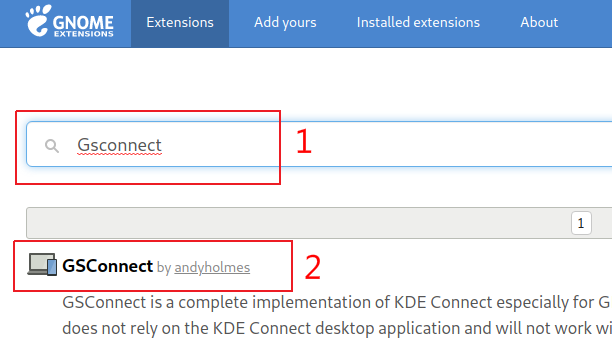
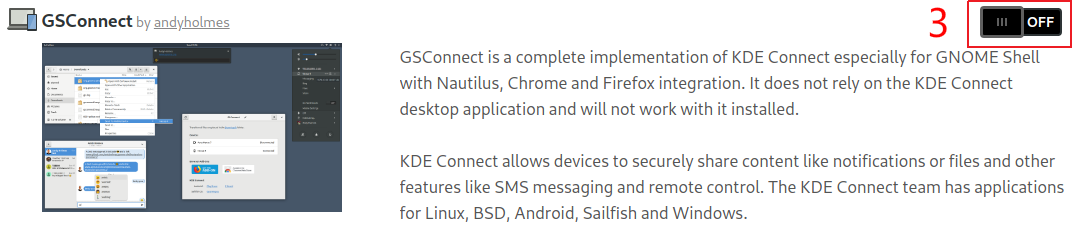
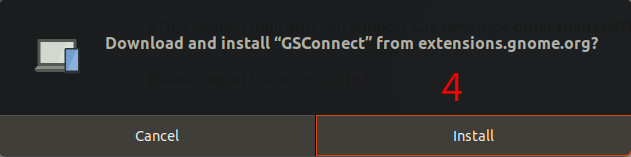
2. 安装好插件后,可以用 gnome-tweak 配置插件。在终端输入命令 gnome-tweaks 或者通过 Dash 栏中的 Show Applications 找到 Tweaks 可以调出该工具。
选择 Extensions,可以对安装的插件进行配置(自己去折腾吧):
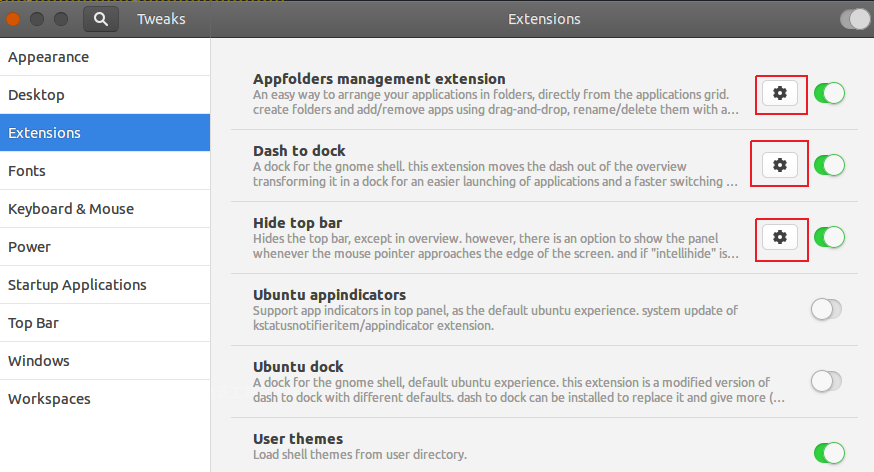
推荐插件:
- User Themes:允许
Gnome Shell使用 桌面的Theme - Dash to Dock: 将
Ubuntu的Dash改成Dock风格 - Hide Top Bar:可以隐藏顶栏
- Appfolders Management extension:可以对
Ubuntu的应用分组,Ubuntu 20.04自带该功能。
1.7.3. 修改Ubuntu桌面主题
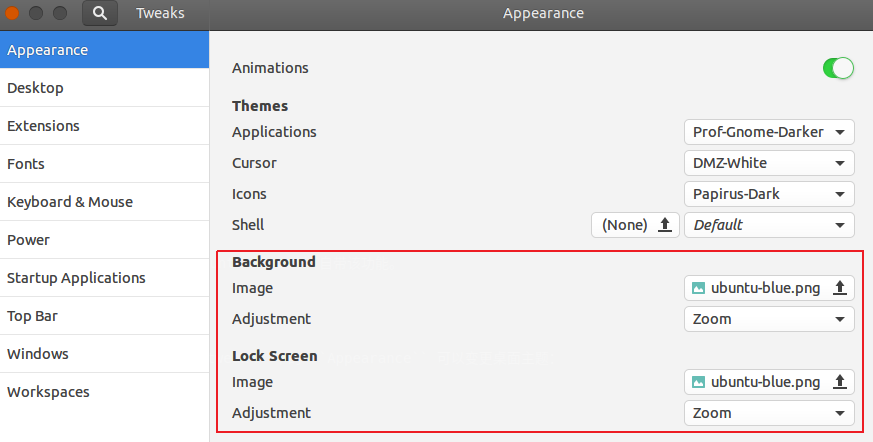
Ubuntu 的桌面主题存放在 /usr/share/themes 目录下。通过 gnome-tweak 中的 Appearance 可以变更桌面主题:
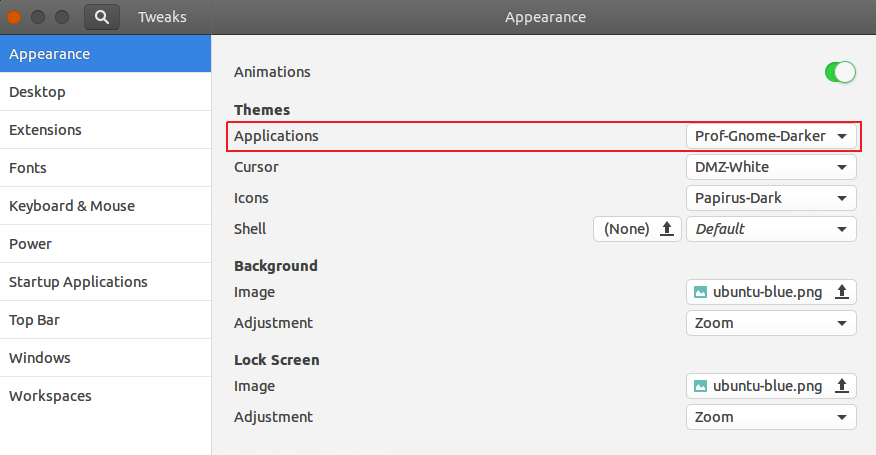
Ubuntu 内置一些桌面主题(除了 Ubuntu 20.04 的 Yaru 主题,一般都挺丑的),也可以在网上(pling-theme)下载第三方的主题。下载好的主题解压出来后拷贝到 /usr/share/themes 目录下,就可以通过 gnome-tweak 进行修改。
1.7.4. 修改Ubuntu Icon(图标)主题
Ubuntu 的 Icon 主题存放在 /usr/share/icons 目录下。通过 gnome-tweak 中的 Appearance 可以变更 Icon 主题:
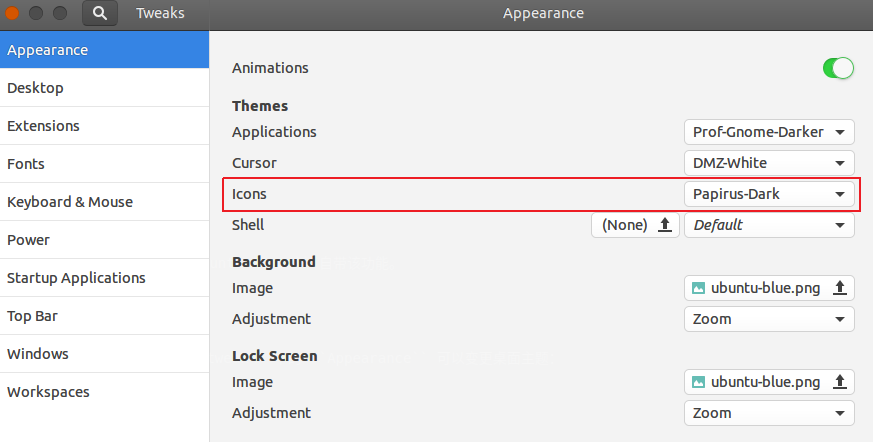
Ubuntu 内置一些 Icon 主题(一般都挺丑的),也可以在网上(pling-icon)下载第三方的主题。下载好的主题解压出来后拷贝到 /usr/share/icons 目录下,就可以通过 gnome-tweak 进行修改。