1.5. VsCode安装与配置
VsCode 是 MicroSoft 推出的一款 免费的全平台文本编辑器,由于其可以通过安装插件的方式实现各种功能,相比于传统的 IDE 软件,具有小巧高效的优点。
之后所有的开发任务都将基于 VsCode 进行。
1.5.1. 安装
直接去 VsCode官网 上下载 .deb 包,下载完后执行安装命令:
# 注意这里的 deb包名称用Tab补全成自己下载的
sudo dpkg -i ~/Downloads/code安装包.deb      # 安装 vscode浏览器
sudo apt remove --purge gedit gedit-common  # 卸载 Ubuntu默认文本编辑器gedit
sudo apt autoremove --purge                 # 清除无效的依赖包
rm -r .config/gedit                         # 删除 gedit的配置文件
1.5.2. 安装拓展(插件)
点击 VsCode 的 左侧边栏 的 Extensions(扩展) 选项可以进入插件的搜索和安装:

推荐安装的插件:
- Chinese (Simplified) Language Pack for Visual Studio Code
- C/C++
- Python
- CMake
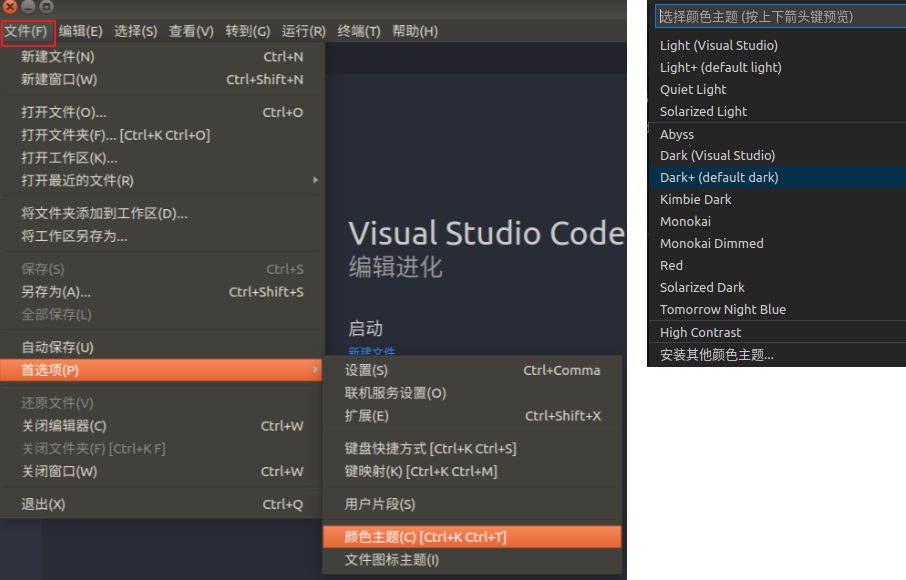
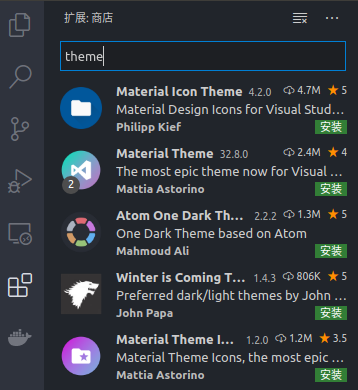
1.5.4. VsCode同步设置
在 VsCode 1.48 版本开始,同步设置的功能从预览版变为正式版。同步功能可以将 VsCode 的各项设置在云端备份,共享到不同的机器当中。
使用同步功能需要拥有一个 微软账号 或者 github 账号。
通过 左侧边栏 底部的 管理 齿轮菜单中的 打开设置同步... 条目来打开同步功能:
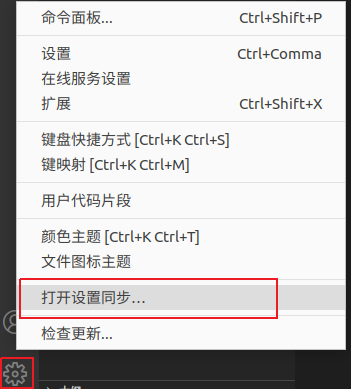
打开后需要选择同步哪些配置,目前支持的有 设置 、键盘快捷方式、扩展、用户代码片段 和 UI状态:
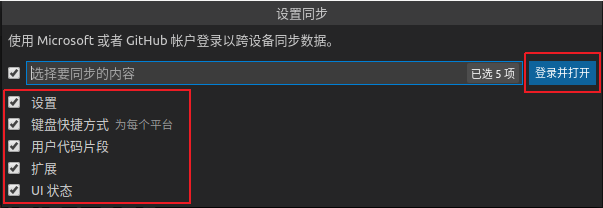
选好需要同步的项目后点击 登录并打开, 选择想要使用的账户:

登陆账户会跳转到浏览器界面,要求输入 用户 和 密码,登陆成功后会出现提示网页,到这里同步功能就打开了。
如果你已经在另一台机器上打开过同步功能,那么打开当前机器的同步功能后,则会显示以下 合并或替换 的对话框,用于同步或者合并云端的设置: