3.1. C++开发环境搭建
C++ 是一种被广泛使用的计算机程序设计语言,是20世纪80年代由 Bjarne Stroustrup 在贝尔实验室工作期间发明并实现。
它是一种通用程序设计语言,支持多重编程模式,例如过程化程序设计、数据抽象、面向对象程序设计、泛型程序设计和设计模式等。
C++ 由 JTC1/SC22/WG21 的ISO工作组标准化。
到目前为止,已经发布了 C++ 标准的五个修订版,并且目前正在研究下一个修订版 C++ 20:
| Year | C++ Standard | Informal name |
|---|---|---|
| 1998 | ISO/IEC 14882:1998 | C++98 |
| 2003 | ISO/IEC 14882:2003 | C++03 |
| 2011 | ISO/IEC 14882:2011 | C++11, C++0x |
| 2014 | ISO/IEC 14882:2014 | C++14, C++1y |
| 2017 | ISO/IEC 14882:2017 | C++17, C++1z |
| 2020 | to be determined | C++20, C++2a |
3.1.1. 安装CMake
在 Linux 上开发 C++ 基本都是 CMake 工程。因此要安装相应的工具链。
安装Ubuntu官方源版本
# 不同 Ubuntu 系统官方软件源的CMake版本不一样
# Ubuntu 18.04  3.10
# Ubuntu 20.04  3.16
sudo apt install --no-install-recommends cmake make
安装CMake官方源版本。如果想要安装最新的 CMake,需要添加 CMake 官方的源后再安装:
wget -O - https://apt.kitware.com/keys/kitware-archive-latest.asc 2>/dev/null | gpg --dearmor - | sudo tee /etc/apt/trusted.gpg.d/kitware.gpg >/dev/null  # 获取 gpg密钥
sudo apt-add-repository "deb https://apt.kitware.com/ubuntu/ $(lsb_release -cs) main"   # 添加软件源
sudo apt update   # 更新软件源
sudo apt install --no-install-recommends cmake make
CMake 官方镜像源在国外,建议使用代理加速 apt 下载。
3.1.2. 安装编译器
目前跨平台的主流编译器工具链有两套 GNU 和 LLVM,
对应的 C/C++ 编译器分别为 GCC 和 Clang,
对应的代码 Debug 工具分别为 GDB 和 LLDB。
3.1.2.1. GCC和Clang的简单对比
GCC 的优势:
- 与
Clang和LLVM相比,GCC支持更多的传统语言,例如Ada,Fortran和Go。 GCC是编译Linux内核的唯一选择,也是绝大部分开源软件默认编译器。
Clang 的优势:
- 新兴语言偏好使用
LLVM框架,例如Swift,Rust,Julia和Ruby。 Clang比GCC更严格地遵守C和C++标准。Clang提供了其他有用的工具,例如,用于代码格式化的clang-format,静态语法分析的clang-tidy(CLion和部分IDE帮你 修改错误代码 以及 代码更改建议 的功能)以及编辑器插件Clangd。Clang提供更准确和友好的诊断信息,并突出显示错误消息,错误行,错误行提示和修改建议。当然该功能在 GCC8 里也变得较为成熟了。Clang使用BSD协议。相比于GCC的GPL协议,BSD协议给予了使用者更多的自由。Clang开源代码风格比较好,读懂代码比较容易。
基于 Clang 的最后两点优势,很多新编译器是基于或借鉴 Clang 开发的。
两者对于一般用户使用起来没啥区别,对于开发编译器或者对代码底层很在意的人,两者有较大区别。Linux 环境下一般安装 GNU 工具链。
3.1.2.2. 安装GCC
# 不同Ubuntu系统官方源默认的GNU版本不一样
# Ubuntu 18.04  GCC 7.4     GDB 8.1
# Ubuntu 20.04  GCC 9.3     GDB 9.1
sudo apt install --no-install-recommends gcc g++ gdb

# gcc g++ 也可以安装别的版本,安装非默认的版本 是不会在 /usr/bin 下创建 gcc g++ 对应的链接文件的,需要自己创建
sudo apt install --no-install-recommends gcc-8 g++-8 gdb
3.1.2.3. 安装Clang
# 不同Ubuntu系统官方源默认的LLVM版本不一样
# Ubuntu 18.04  6.0
# Ubuntu 20.04  10.0
sudo apt install --no-install-recommends clang lldb llvm-dev

# 也可以安装别的版本,安装非默认的版本 是不会在 /usr/bin 下创建 clang lldb llvm 对应的链接文件的,需要自己创建
sudo apt install --no-install-recommends clang-10 lldb-10 llvm-10
LLVM 官网上提供了官方的预编译好的文件,可以下载下来直接解压就可以用。
3.1.3. VsCode开发C++
3.1.3.1. 基本配置
VsCode 通过安装插件可以支持 C++ 开发,至少需要安装以下3个插件:
- C/C++:提供C/C++ 智能提示, 代码调试等功能
- CMake:提供CMake语言支持
- CMake Tools:提供CMake工程创建、编译,智能提示等功能
3.1.3.2. 创建CMake工程
CMake Tools 插件可以创建 CMake 工程。
1. 创建基本工程:打开 VsCode,按 Ctrl+Shift+P 打开命令栏,输入 CMake: Quick Start 命令后回车,然后输入想要创建的工程的名字,最后选择工程类型为 Executable。
VsCode 会创建一个源文件 main.cpp 和 CMakeLists.txt。

2. 选择一个 kit:按 Ctrl+Shift+P 打开命令栏后输入 CMake: Select a Kit 命令后选择编译器, 或者点击底部状态栏对应的图标后选择编译器。

3. 选择编译类型:按 Ctrl+Shift+P 打开命令栏后输入 CMake: Select Variant 命令后选择编译类型, 或者点击底部状态栏对应的图标后选择编译类型。默认为 Debug。

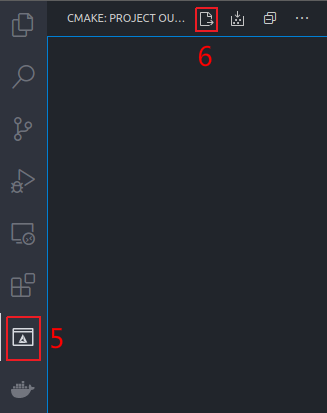
4. CMake: Configure: 按 Ctrl+Shift+P 打开命令栏后输入 CMake: Configure 命令, 或者点击左侧工具栏的 CMake 工具,点击 Configure All Projects。
VsCode 会自动在目录下生成 build 目录,并执行 cmake 命令:
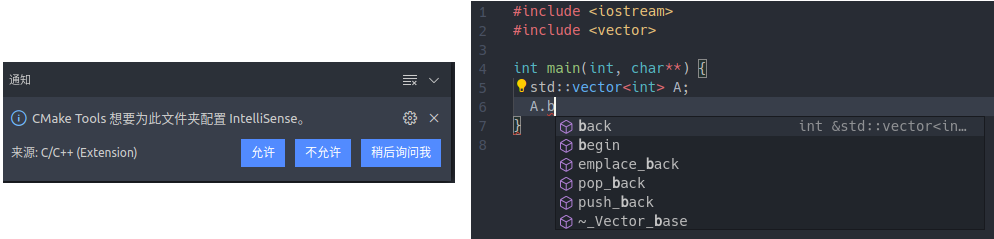
5. 配置 IntelliSense:CMake: Configure 之后右下角会弹出通知,是否需要由 CMake 为工程提供 Intellisense,选择 允许 后会生成一个隐藏文件夹 .vscode 和相关的 settings.json 文件。
如果提示缩回去了,可以点击右下角的铃铛图标后再一次显示。
VsCode 会根据 CMake Configure 提供智能提示:
6. 编译工程:按 Ctrl+Shift+P 打开命令栏后输入 CMake: Build 命令, 或者点击底部状态栏对应的图标后执行编译:

3.1.3.3. Debug C++代码
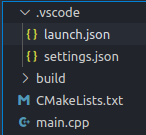
- 在 工程目录的隐藏文件
.vscode中创建文件launch.json:
- 在
launch.json中写入调试相关配置:
{
  "version": "0.2.0",
  "configurations": [
    {
      "name": "debug",
      "type": "cppdbg",
      "request": "launch",
      "program": "${workspaceFolder}/build/example",
      "args": [],
      "stopAtEntry": true,
      "cwd": "${workspaceFolder}",
      "environment": [],
      "externalConsole": true,
      "MIMode": "gdb",
      "setupCommands": [
        {
          "description": "为 gdb 启用整齐打印",
          "text": "-enable-pretty-printing",
          "ignoreFailures": true
        }
      ]
    }
  ]
}
以下几项需要更据自己的要求进行修改:
name: debug 工程的名字,一般不用改。program:被 degbug的程序的路径,${workspaceFolder}是 CMake工程的根目录。args:程序命令行参数,如果有的话,例子:"args": ["${workspaceFolder}/1.yaml", "${workspaceFolder}/2.txt"]。stopAtEntry:是否在进入main函数后默认有断点。externalConsole:debug时是否打开一个新的终端。
- 配置文件写好后,设置好断点,按
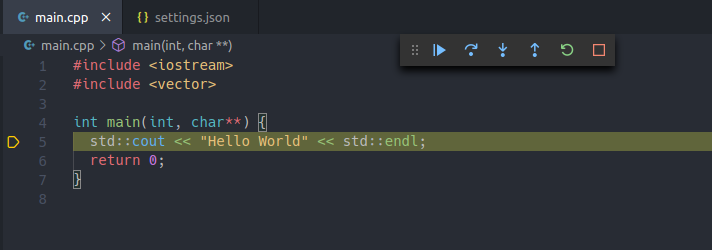
F5,就可以进入调试了: