3.2. Python开发环境搭建
Python 是一种广泛使用的解释型、高级编程、通用型编程语言,由 Guido van Rossum 创造。
Anaconda 是一个用于科学计算的 Python 发行版,支持 Linux, Mac, Windows, 包含了众多流行的科学计算、数据分析的 Python 包。
Miniconda 是一个 Anaconda 的轻量级替代,默认只包含了 Python 和 conda,但是可以通过 pip 和 conda 命令来安装所需要的包。
conda 可以隔离式地管理 Python 虚拟环境,各个虚拟环境之间互不影响。 本教程利用 Miniconda 管理 Python 开发环境。
3.2.1. 安装Miniconda和基本配置
- 下载安装包:
Miniconda安装包可以到 清华大学miniconda镜像 下载Miniconda3-latest-Linux-x86_64.sh。 - 安装:
# 按默认的安装到 $HOME/miniconda3 目录下即可
bash ~/Downloads/Miniconda3-latest-Linux-x86_64.sh
- 激活
conda命令:
# 如果用的是 bash
echo "\nsource $HOME/miniconda3/etc/profile.d/conda.sh\n" >> ~/.bashrc
source ~/.bashrc

# 如果用的是 zsh
echo "\nsource $HOME/miniconda3/etc/profile.d/conda.sh\n" >> ~/.zshrc
source ~/.zshrc
- 修改
conda下载软件包的镜像源:先执行命令conda config --set show_channel_urls yes创建文件~/.condarc,再修改~/.condarc文件为如下内容:
show_channel_urls: true
channels:
  - https://mirrors.tuna.tsinghua.edu.cn/anaconda/pkgs/main
  - https://mirrors.tuna.tsinghua.edu.cn/anaconda/pkgs/free
  - https://mirrors.tuna.tsinghua.edu.cn/anaconda/pkgs/r
  - https://mirrors.tuna.tsinghua.edu.cn/anaconda/pkgs/pro
  - https://mirrors.tuna.tsinghua.edu.cn/anaconda/pkgs/msys2
  - https://mirrors.tuna.tsinghua.edu.cn/anaconda/cloud/pytorch
  - https://mirrors.tuna.tsinghua.edu.cn/anaconda/cloud/conda-forge
  - https://mirrors.tuna.tsinghua.edu.cn/anaconda/cloud/msys2
  - https://mirrors.tuna.tsinghua.edu.cn/anaconda/cloud/bioconda
  - https://mirrors.tuna.tsinghua.edu.cn/anaconda/cloud/menpo
  - https://mirrors.tuna.tsinghua.edu.cn/anaconda/cloud/simpleitk
- 如果使用
Zsh,添加conda命令补全功能:
git clone https://github.com/esc/conda-zsh-completion.git ${ZSH_CUSTOM:-~/.oh-my-zsh/custom}/plugins/conda-zsh-completion
之后在 ~/.zshrc 文件的 plugins 中 添加 conda-zsh-completion。
3.2.2. conda基本使用
conda 在安装好后,自带一个名字叫 base 的虚拟环境。
3.2.2.1. 激活/退出虚拟环境
conda activate 环境名字   # 激活 虚拟环境

# 例如 激活 base
conda activate base

conda deactivate  # 退出 当前虚拟环境
3.2.2.2. 创建/删除 虚拟环境
conda create -n 环境名字 python=x.x   # 创建虚拟环境
conda remove -n 环境名字 --all        # 删除虚拟环境

# 例如 创建一个基于 python3.6的 名字叫ccy的 虚拟环境
conda create -n ccy python=3.6

# 例如 删除 名为ccy的 虚拟环境
conda remove -n ccy --all
3.2.2.3. 搜索/安装/删除包
conda search 包名字   # 搜索包
# 例如 搜索 opencv
conda search opencv

conda install -n 环境名字 包名字    # 安装包
# 例如 在虚拟环境ccy中 安装 opencv
conda install -n ccy opencv
# 指定安装包的版本
conda install -n ccy opencv=3.4.7
# 指定安装包的源
conda install --channel https://mirrors.tuna.tsinghua.edu.cn/anaconda/cloud/conda-forge -n base numpy
# 从指定源安装指定版本的包
conda install --channel https://mirrors.tuna.tsinghua.edu.cn/anaconda/cloud/conda-forge -n base numpy=1.19.1

# 从虚拟环境ccy中 删除 numpy包
conda remove -n ccy numpy
3.2.3. VsCode开发Python
3.2.3.1. 基本配置
- 安装
Python插件: 插件支持.py的普通Python文件,也支持.ipynb的Jupyter Notebook文件 - 在想用的
Python环境中安装Python Linter,Python智能提示工具,例如:
conda install -n base pylint
3.2.3.2. 编辑代码
- 打开已有的
Python文件 或者 用VsCode新建一个Python文件。 - 选择
Python环境:按Ctrl+Shift+P打开命令栏,输入Python: Select Interpreter命令,或者点击底部状态栏的Select Python Interpreter来选择Python环境:

- 可以开始写代码了
3.2.3.3. Debug代码
- 点击左边工具栏的
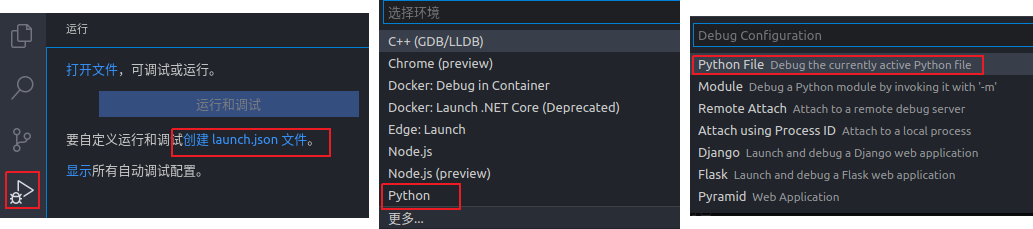
运行,点击创建launch.json文件,在弹出的界面中依次选择Python和Python file,VsCode会在.vscode目录下创建launch.json文件:
- 修改
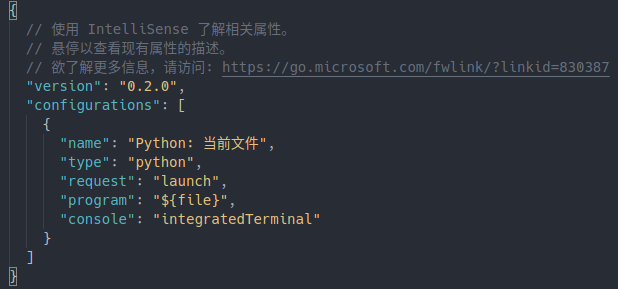
launch.json文件中的program项为自己想要调试的文件路径。${file}代表VsCode当前正在编辑的文件。
- 在
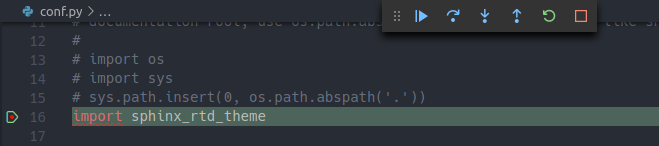
Python代码中设置好断点后,按F5即可调试代码: